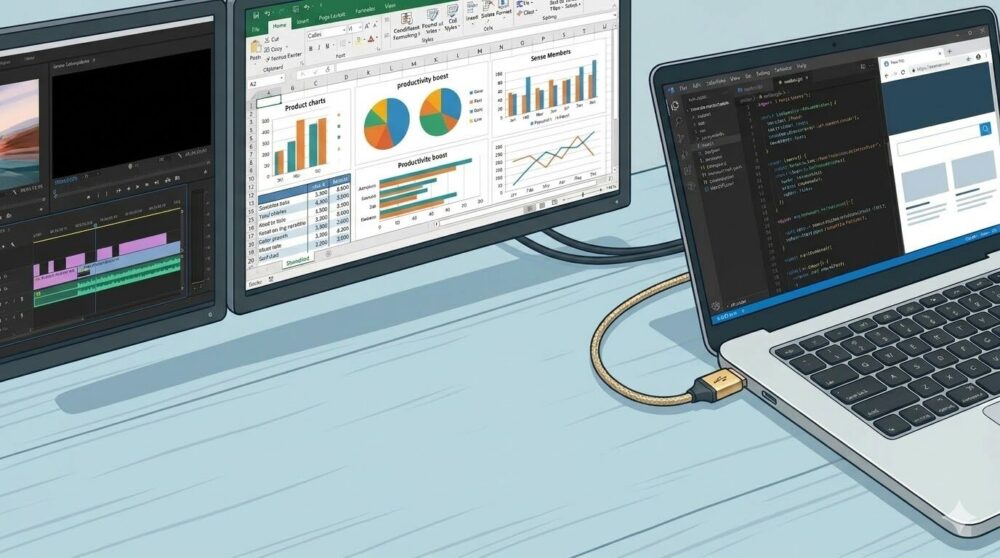

Si alguna vez has querido trabajar con dos pantallas pero tu laptop no tiene puerto HDMI extra, no estás solo. Esto pasa mucho, sobre todo en equipos básicos o de oficina.
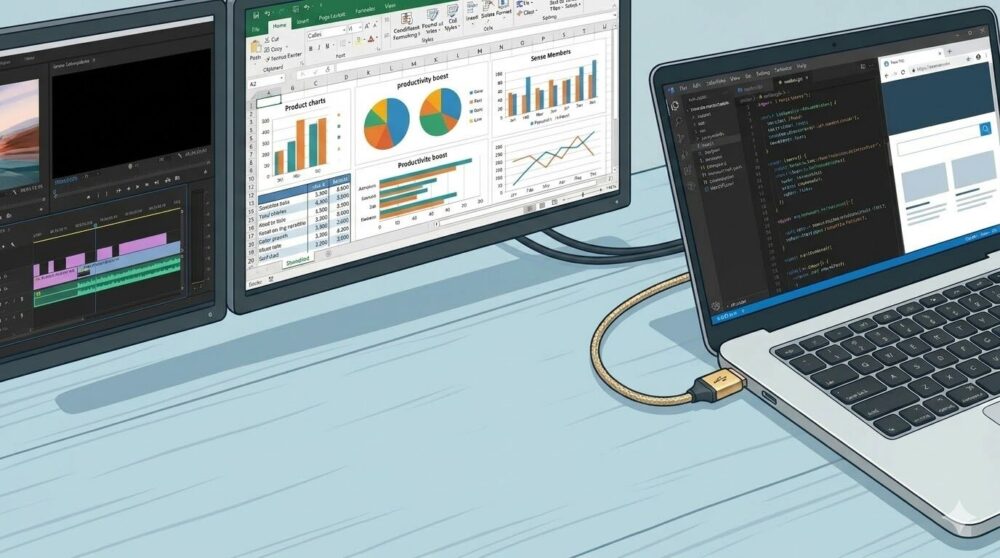
La buena noticia es que hay una solución bastante sencilla 👇
🧠 ¿Por qué usar una segunda pantalla?
Antes de entrar en el “cómo”, vale la pena entender el beneficio:
- Puedes tener una pantalla para trabajar y otra para referencias
- Aumenta la productividad (literalmente trabajas más cómodo)
- Ideal para programadores, diseñadores, estudiantes o multitarea
⚙️ Lo que necesitas
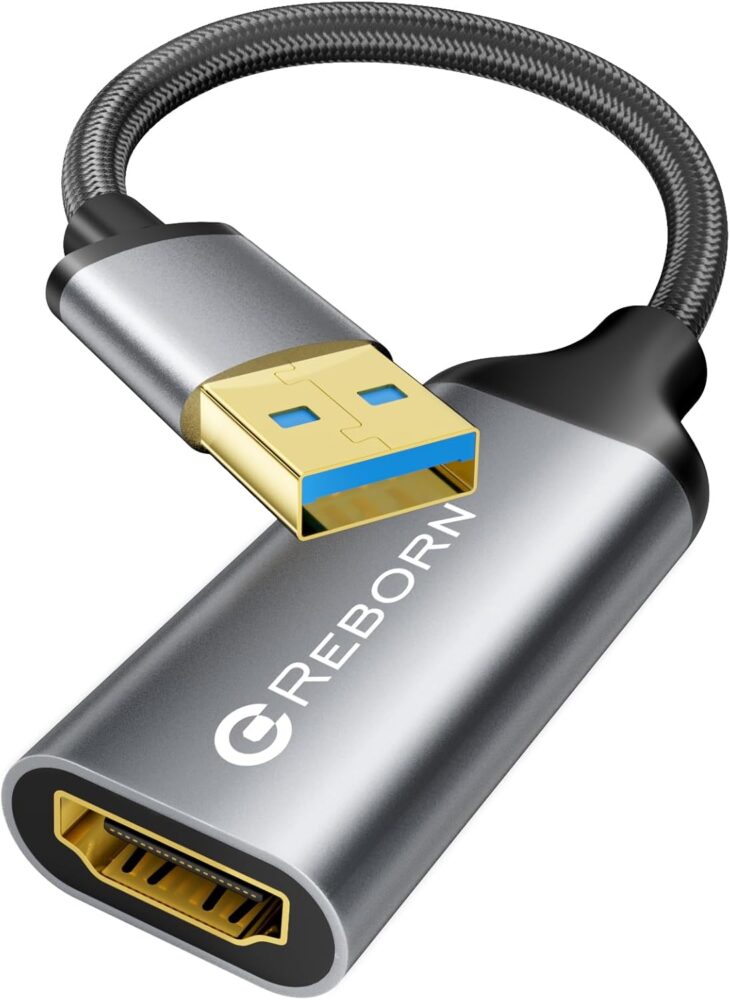
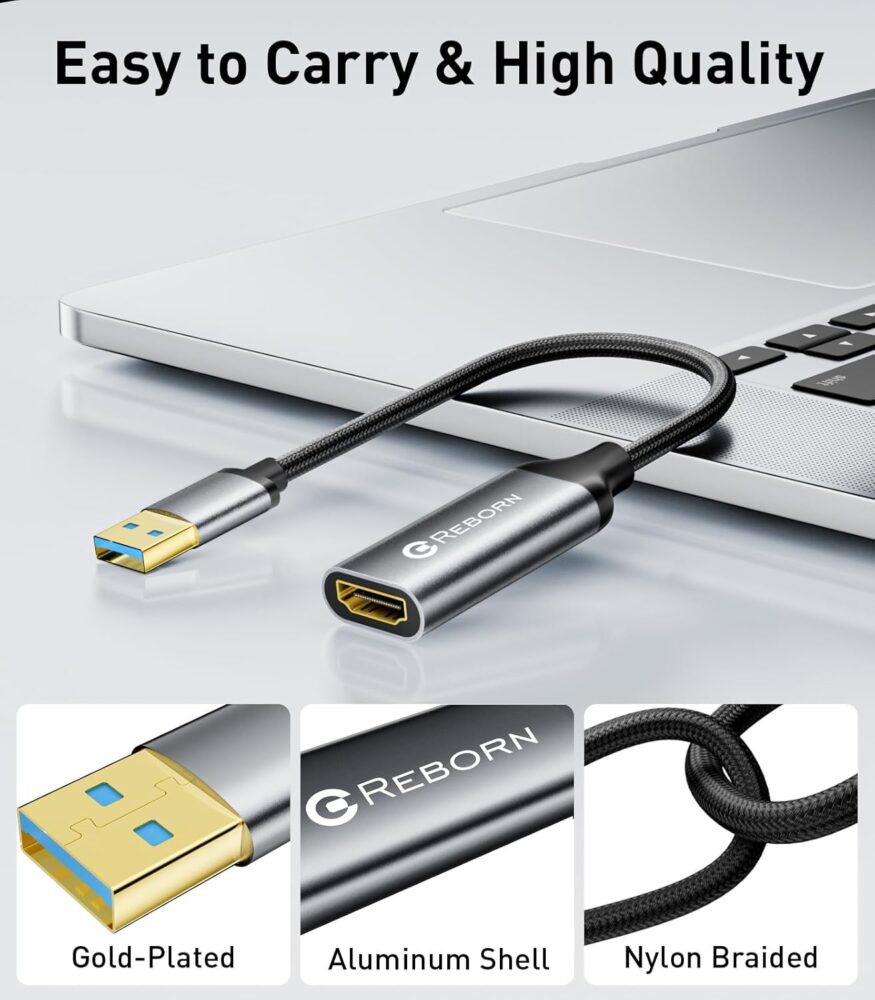
Para lograrlo, necesitas un adaptador USB a HDMI, como este:
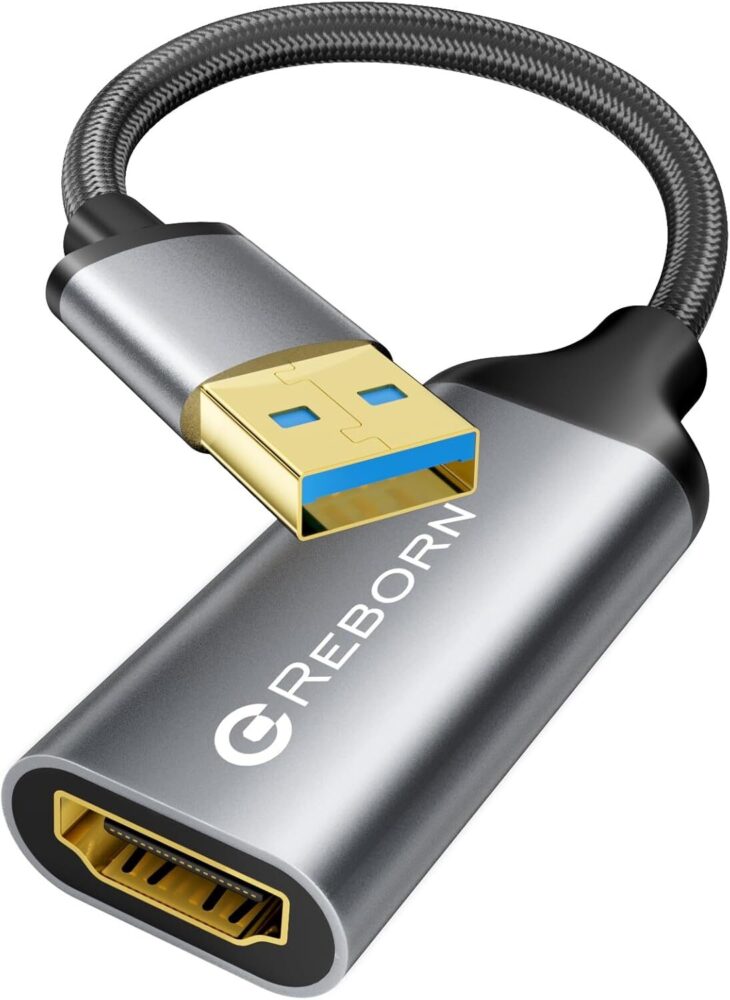

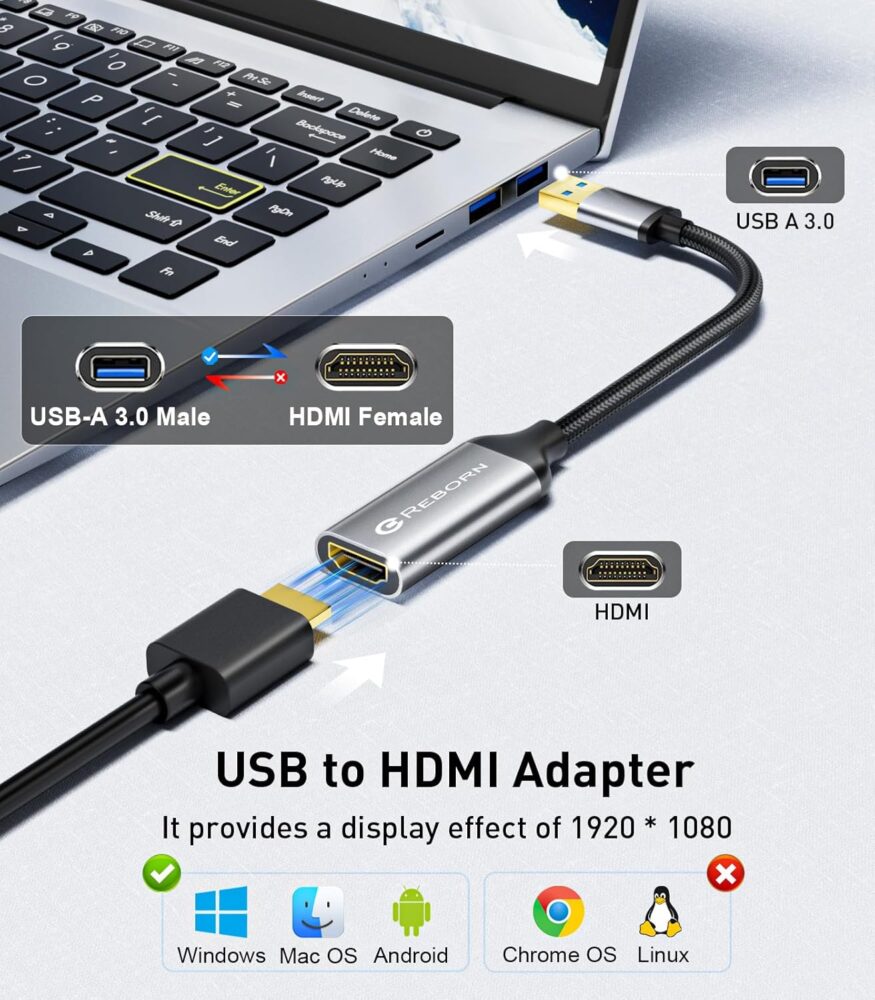
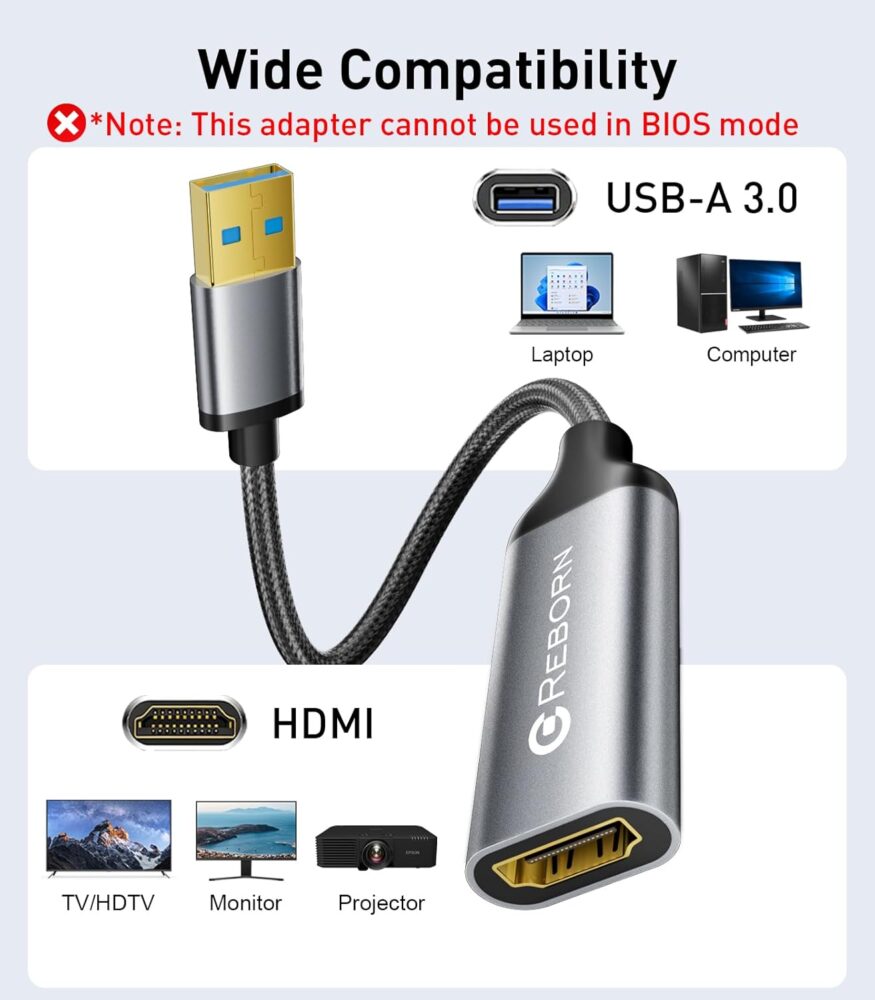
Un adaptador que convierte tu puerto USB en una salida HDMI para conectar otro monitor o TV.
🛠️ Paso a paso: conectar un monitor con USB
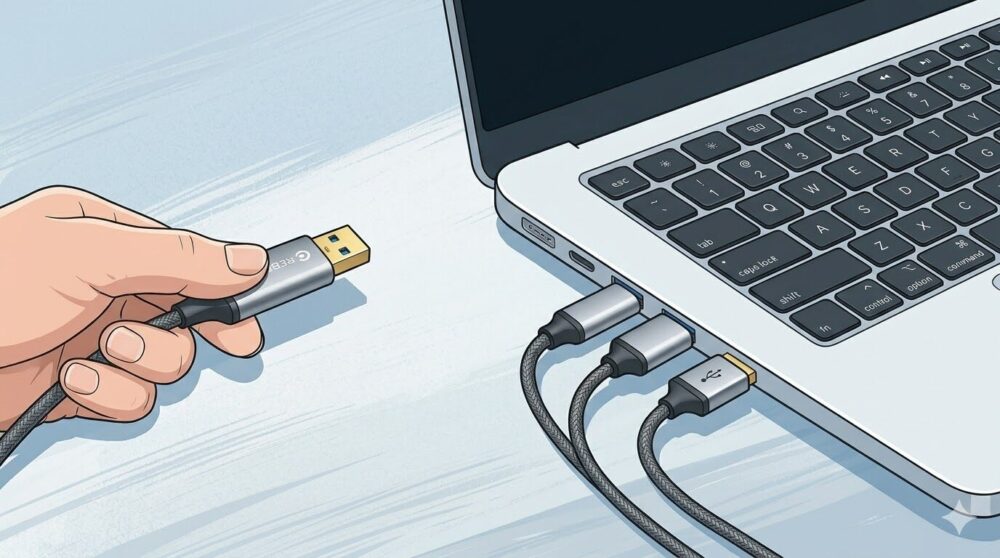
1. Conecta el adaptador
Inserta el adaptador en un puerto USB de tu computadora (preferiblemente USB 3.0 para mejor rendimiento).
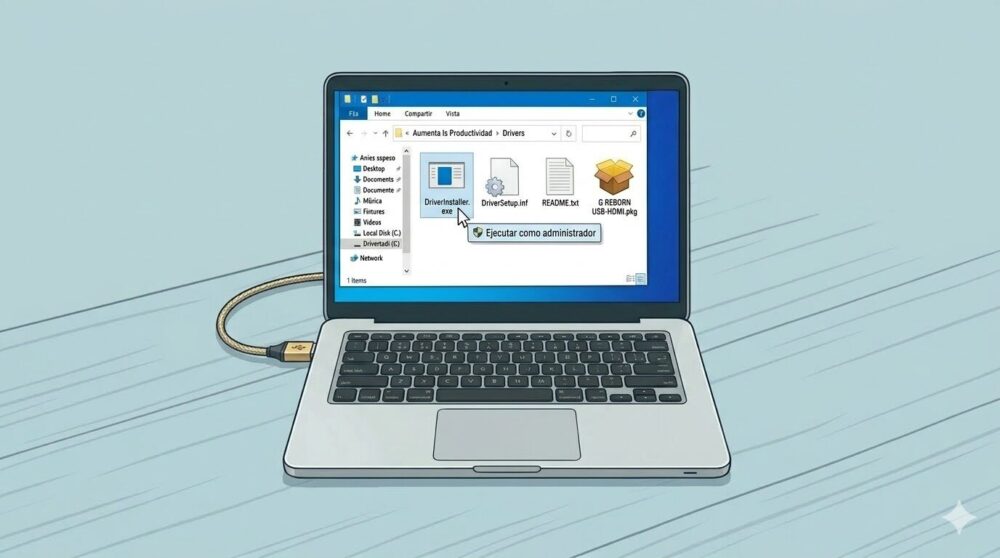
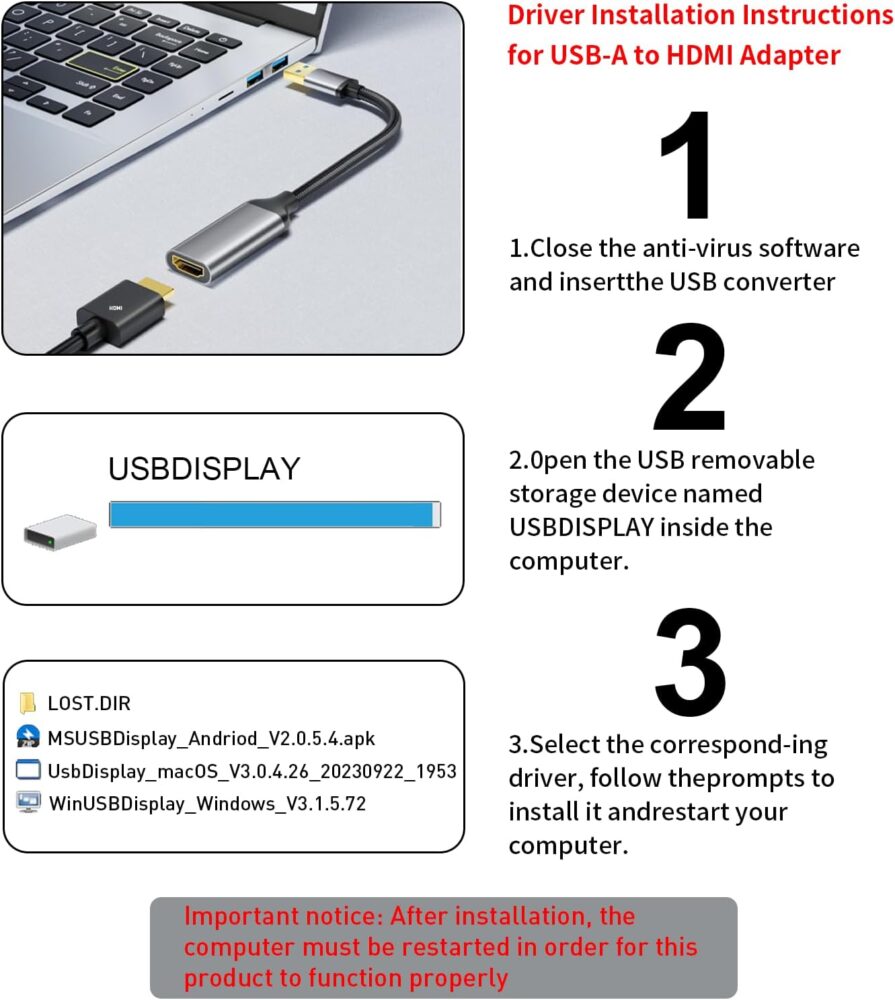
2. Instala el driver (si es necesario)
Algunos modelos requieren instalar un pequeño software. Normalmente viene incluido como una unidad usb en Equipos o se descarga automáticamente.
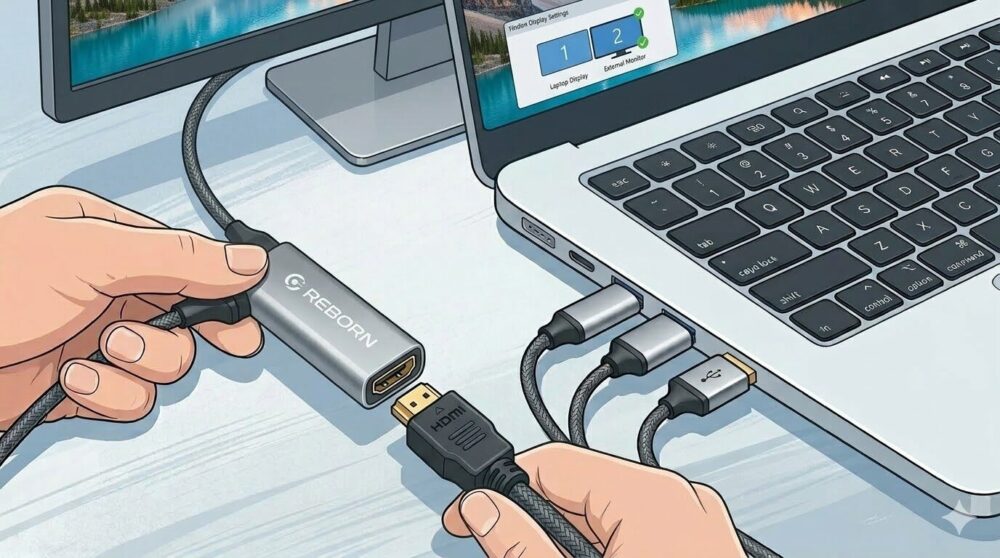
3. Conecta el cable HDMI
Ahora conecta un cable HDMI desde el adaptador hacia tu monitor o TV.
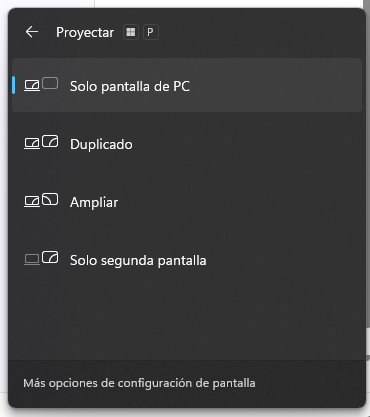
4. Configura la pantalla
En Windows:
- Clic derecho en escritorio → Configuración de pantalla
- Elige:
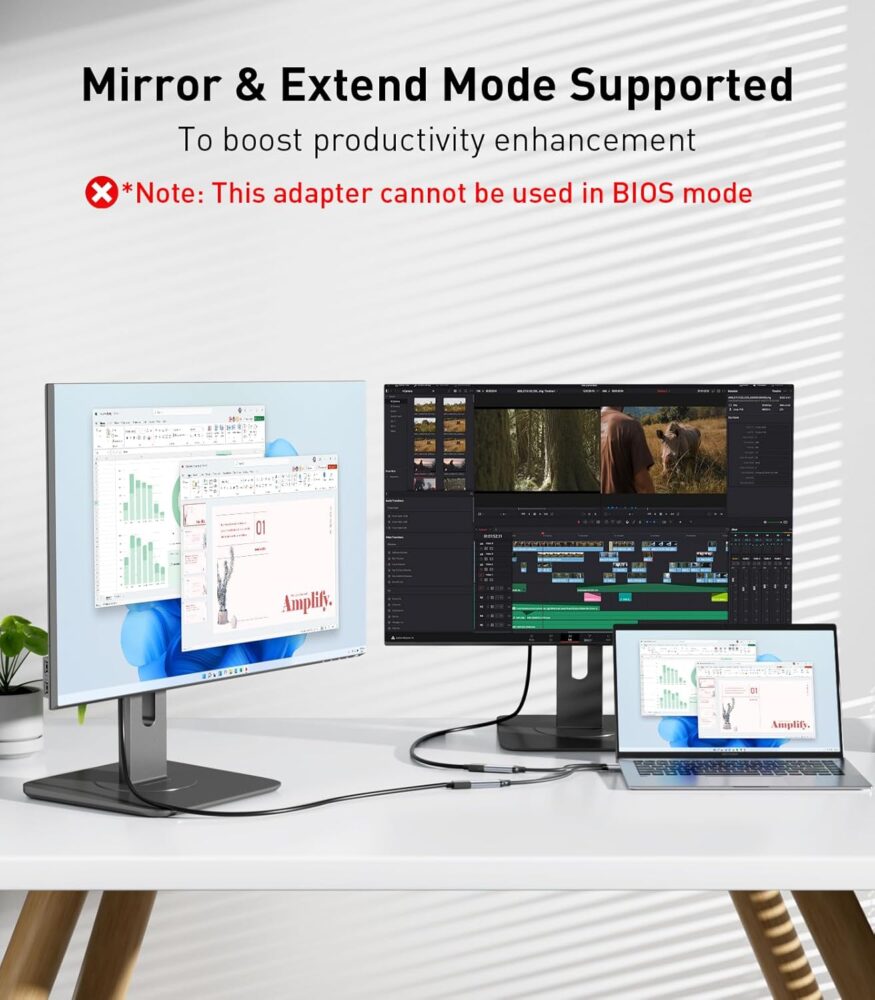
- Duplicar pantalla
- Extender pantalla (recomendado)
💡 Aquí es donde entra este adaptador
El modelo que te dejo aquí es una opción bastante práctica porque:
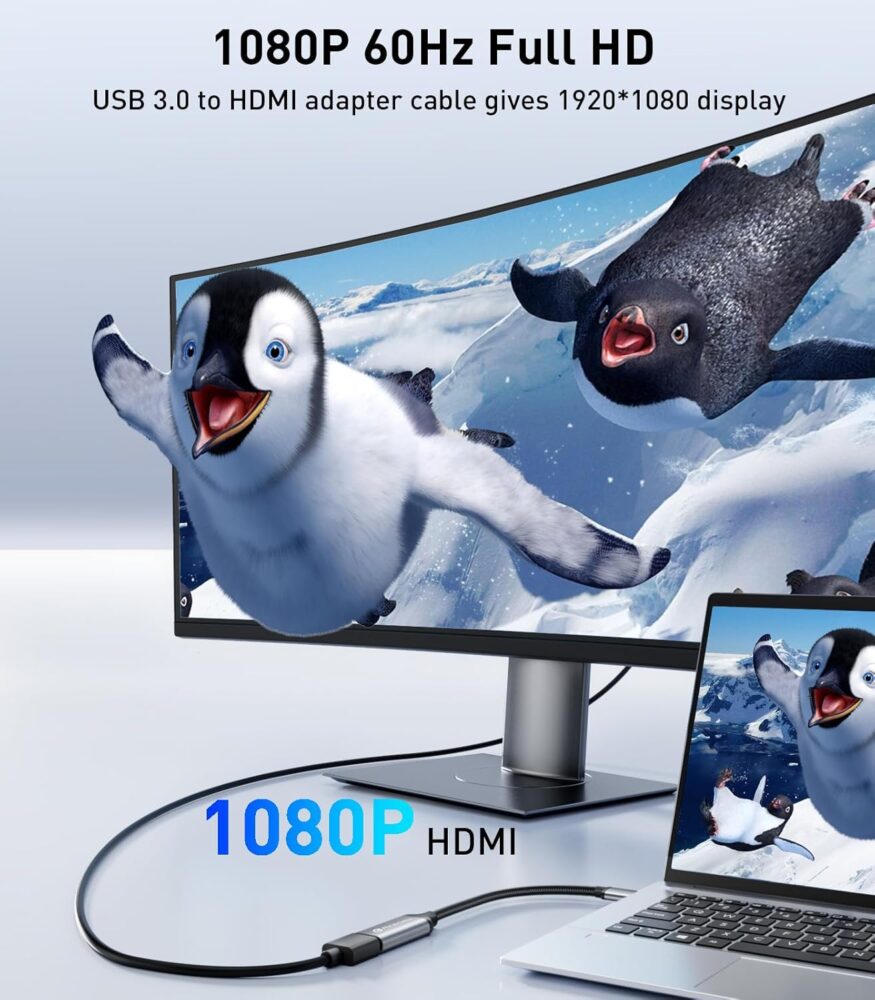
- Soporta Full HD 1080p
- Funciona con USB 3.0 y 2.0
- Es compacto (lo puedes llevar en tu mochila)
- Permite modo extendido o duplicado
¿En qué casos vale la pena?
Este tipo de adaptador es perfecto si:
- Tu laptop no tiene HDMI adicional
- Trabajas con Excel, código o múltiples ventanas
- Quieres conectar tu PC a un TV para ver contenido
- Necesitas algo rápido sin abrir la computadora
⚠️ Algo importante que debes saber
Para ser transparente:
- No está pensado para gaming pesado 🎮
- Funciona mejor en USB 3.0
- Puede requerir instalación de drivers
Pero para trabajo, estudio y uso diario… cumple muy bien.